一、注册登陆网站
登陆系统:浏览器打开系统网址,点击开始使用或管理员登陆,输入自己注册的帐号密码登陆即可进入管理后台。
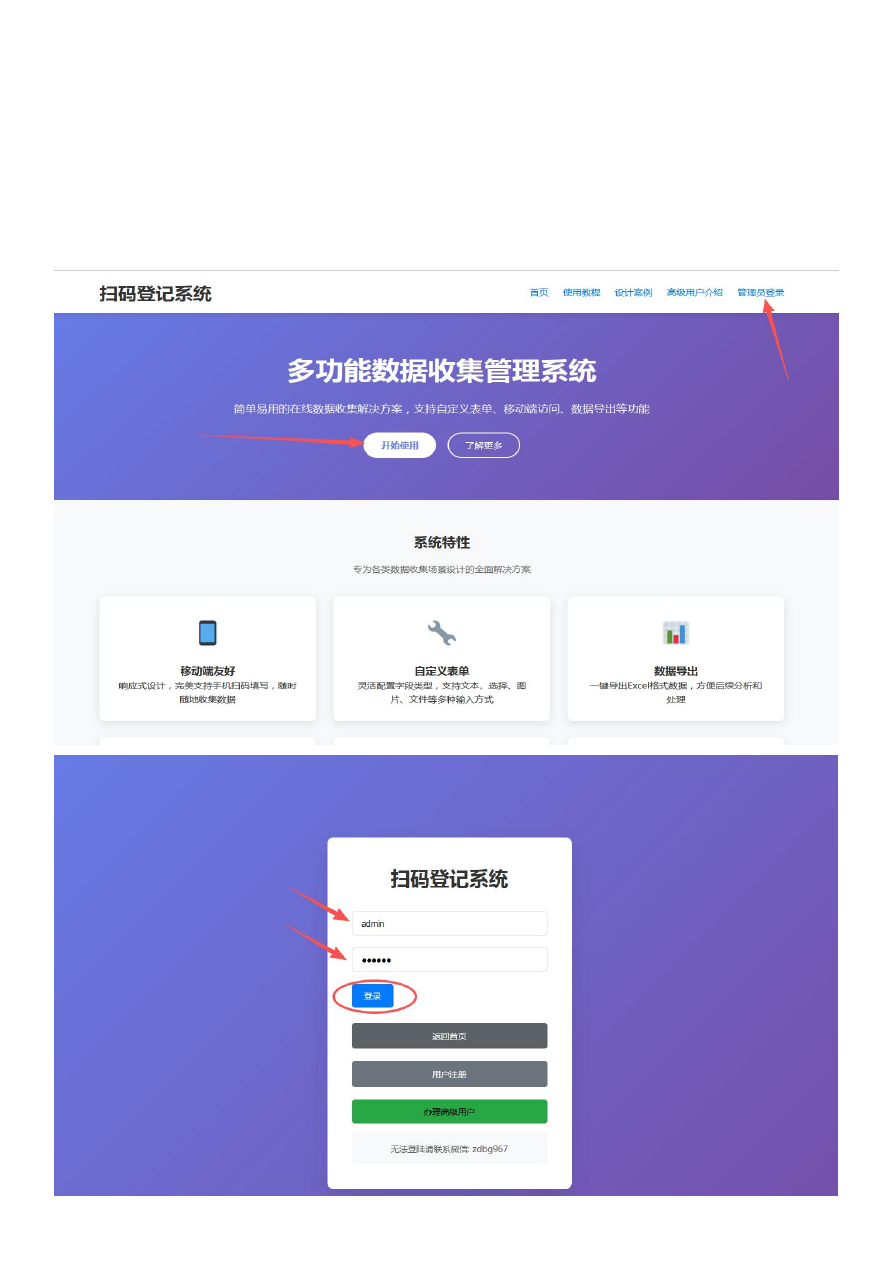
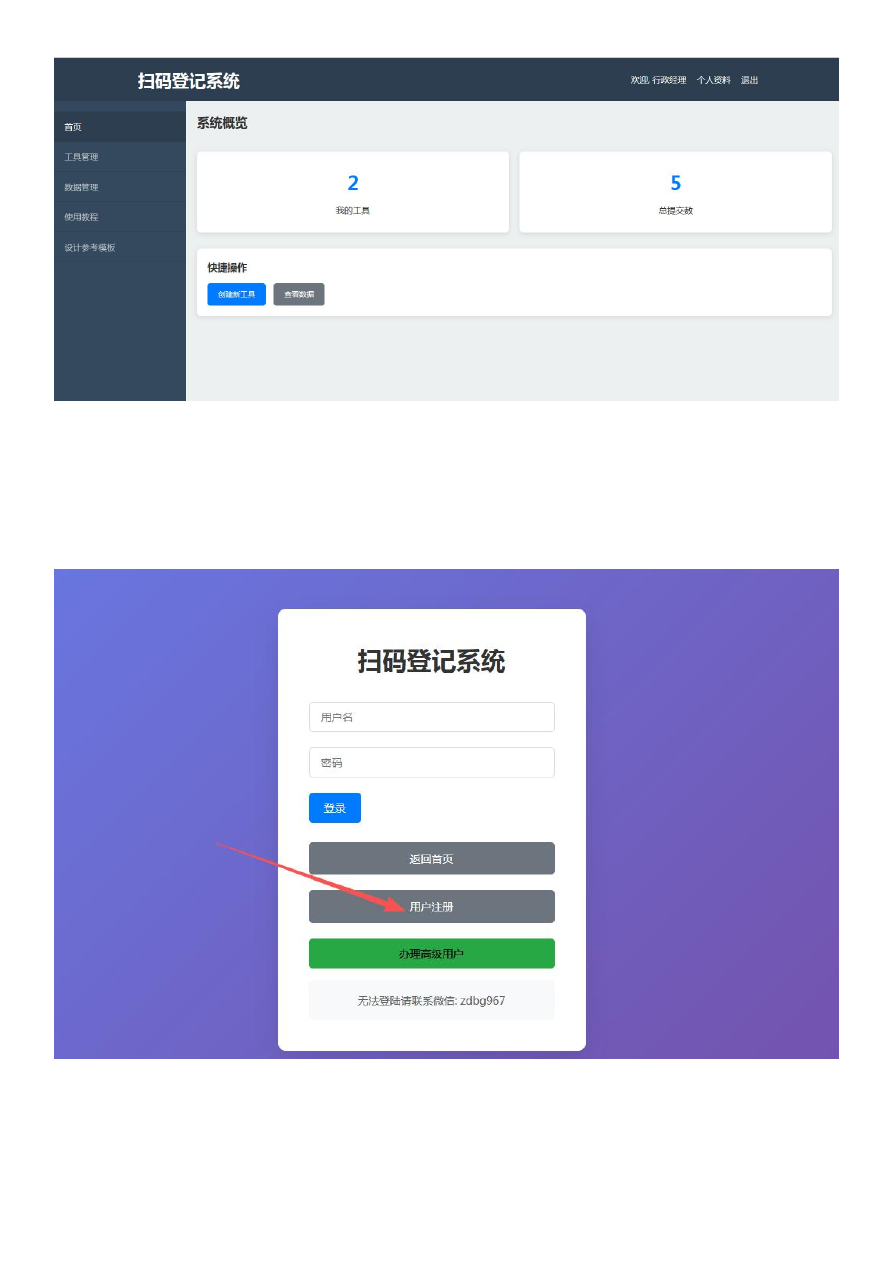
注册帐户:如果是第一次使用,请在登陆页面点击“用户注册”按钮进入注册页面,填写注册信息提交即注册成功。注册成功后自动跳转登陆页输入刚才注册的帐户名和密码即可登陆管理后台。
二、创建工具(名称与描述)
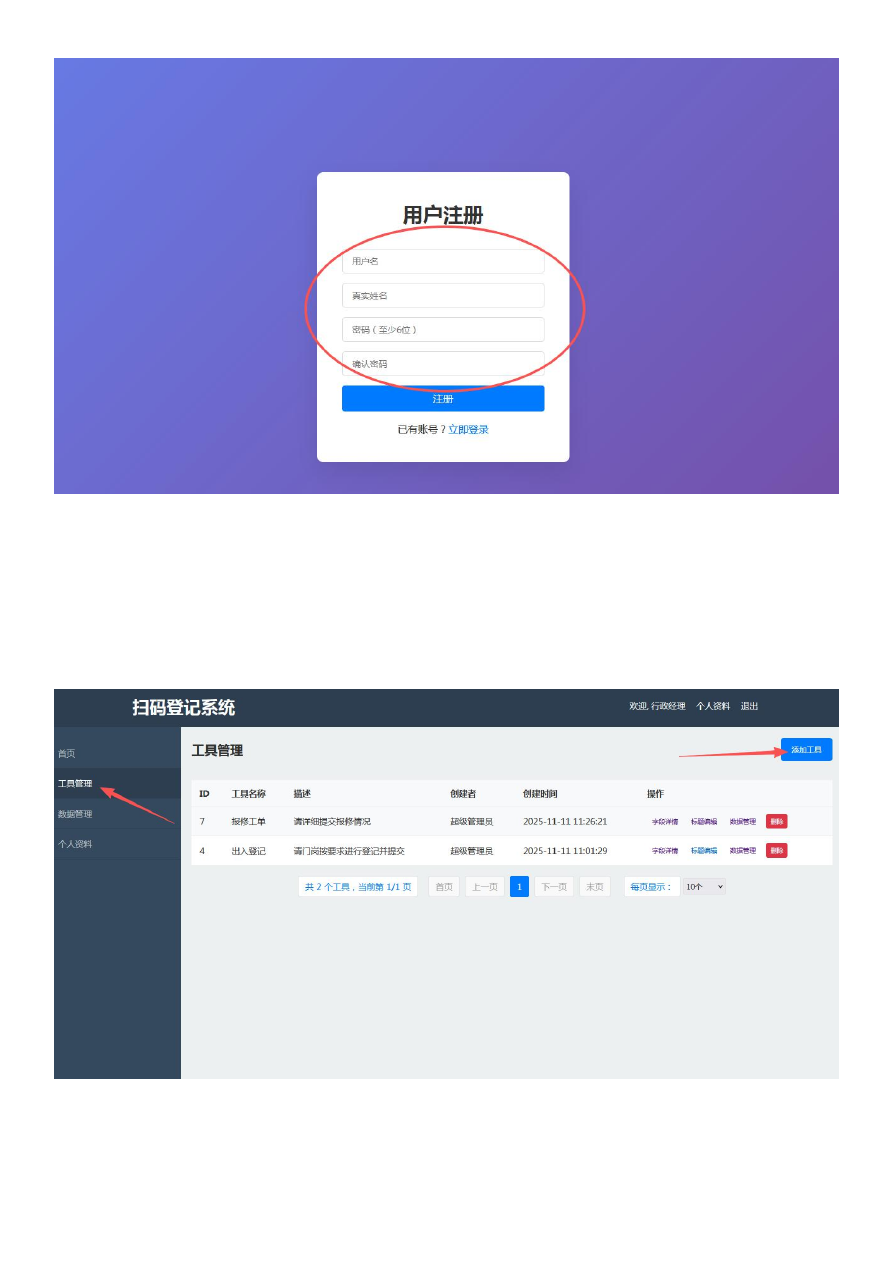
进入管理后台后,就可以根据需要创建自已的扫码登记工具了!后台点击左侧“工具管理”,然后点击“添加工具”按钮,进入工具名称及工具说明填写页面,根据自己创建的工具功能起个名字,工具说明主要是在登记页说明登记要求方法等,填写完成点击保存后进入工具字段管理设计页面。
三、工具设计(字段管理)
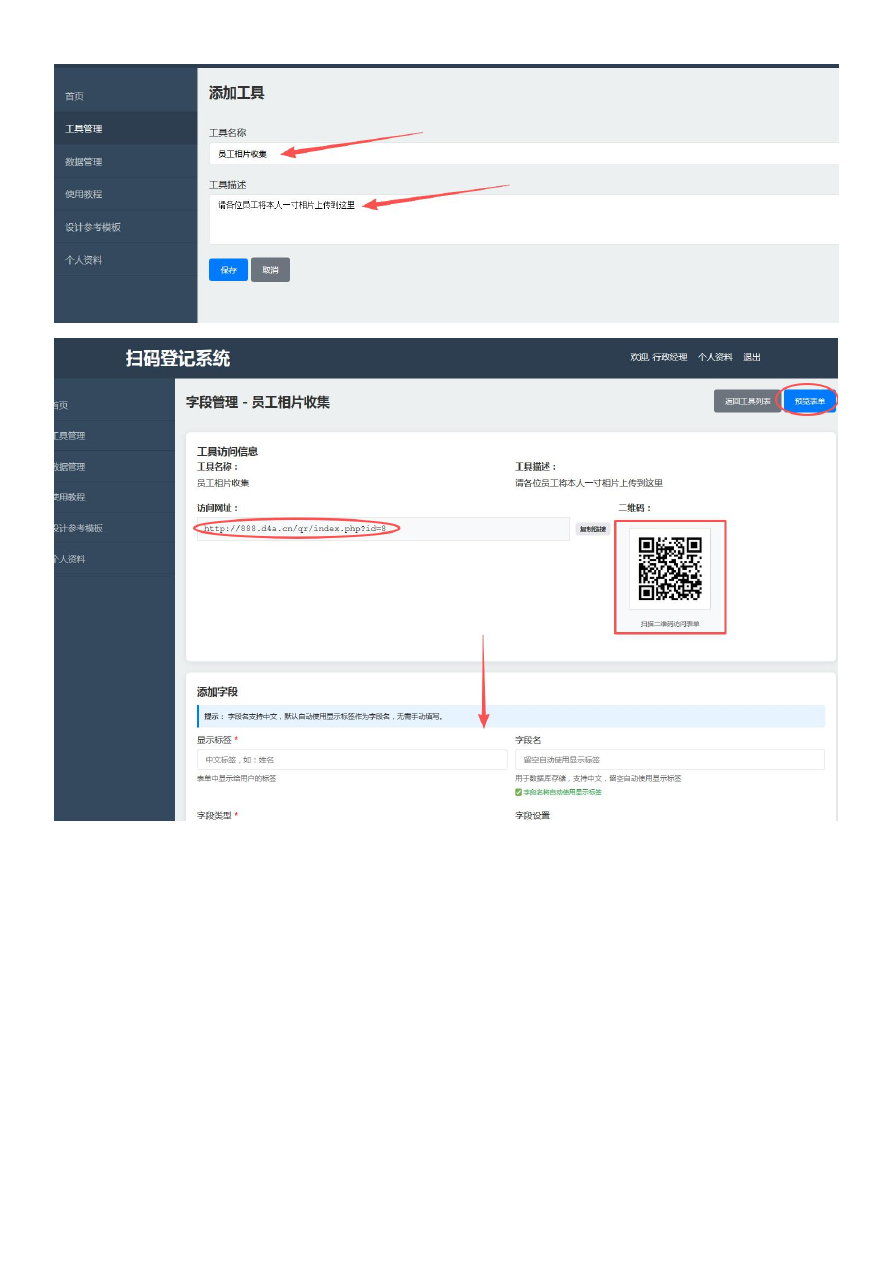
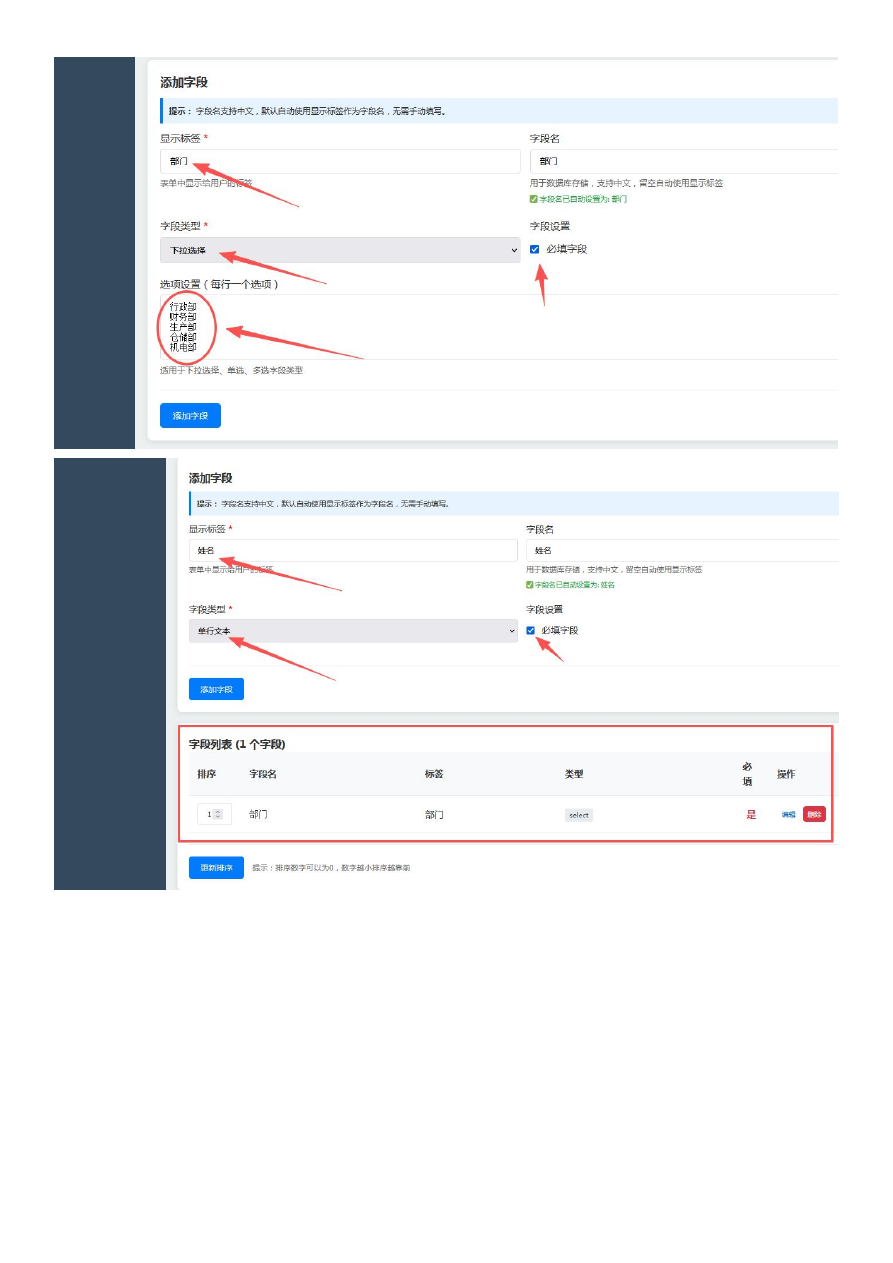
字段管理页面下拉,可以看到添加字段部分,然后我们添加不同的字段,比如你要收集员工相片,可以添加“部门”(下拉选择)、姓名、联系方式、相片上传(单张图片)等字段,不同的字段可以选不同的类型,更便于填写及限定。自已可以进行尝试添加及点击预览表单,直到满足自己的要求就行。下面图片就是创建员工相片收集的扫码登记小工具的字段设计步骤。
四、工具预览及发布使用
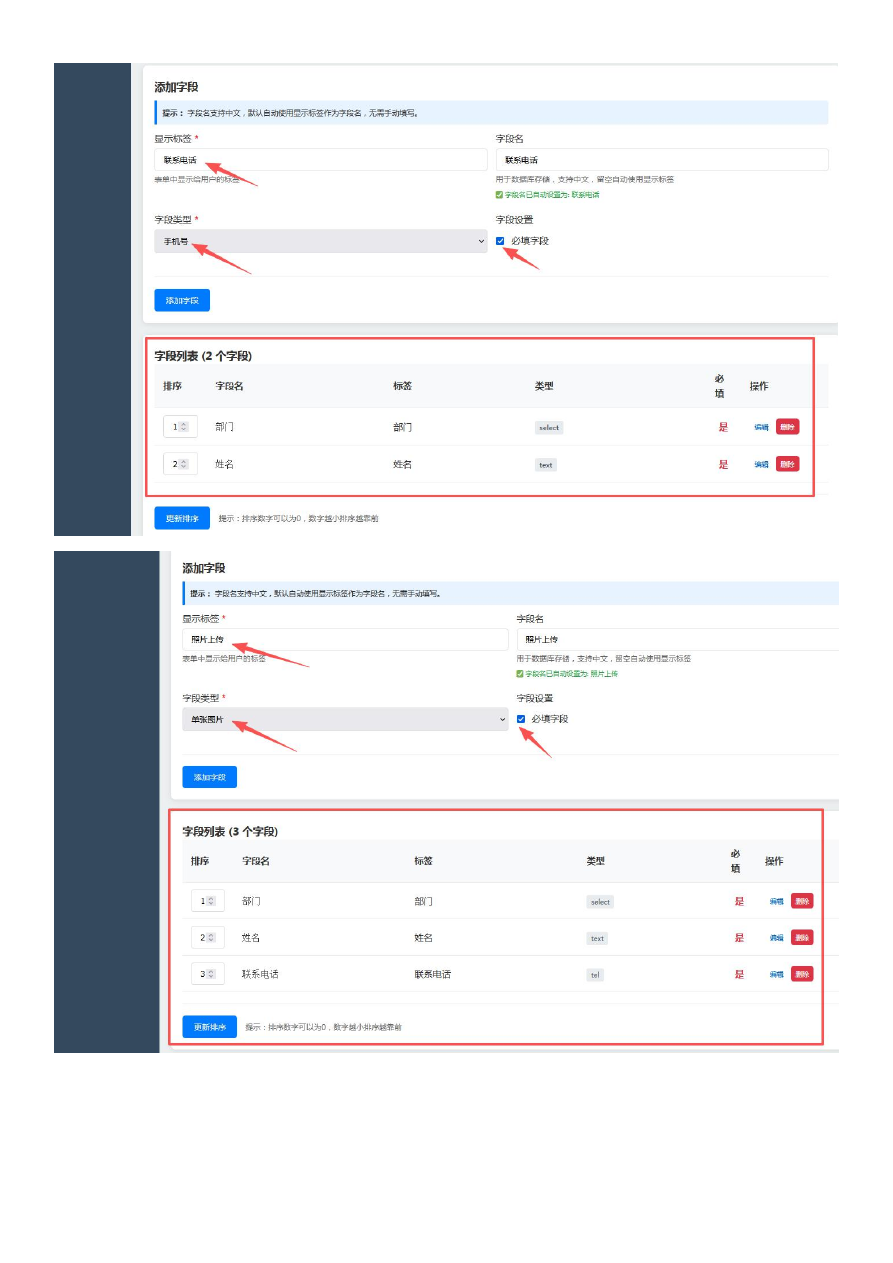
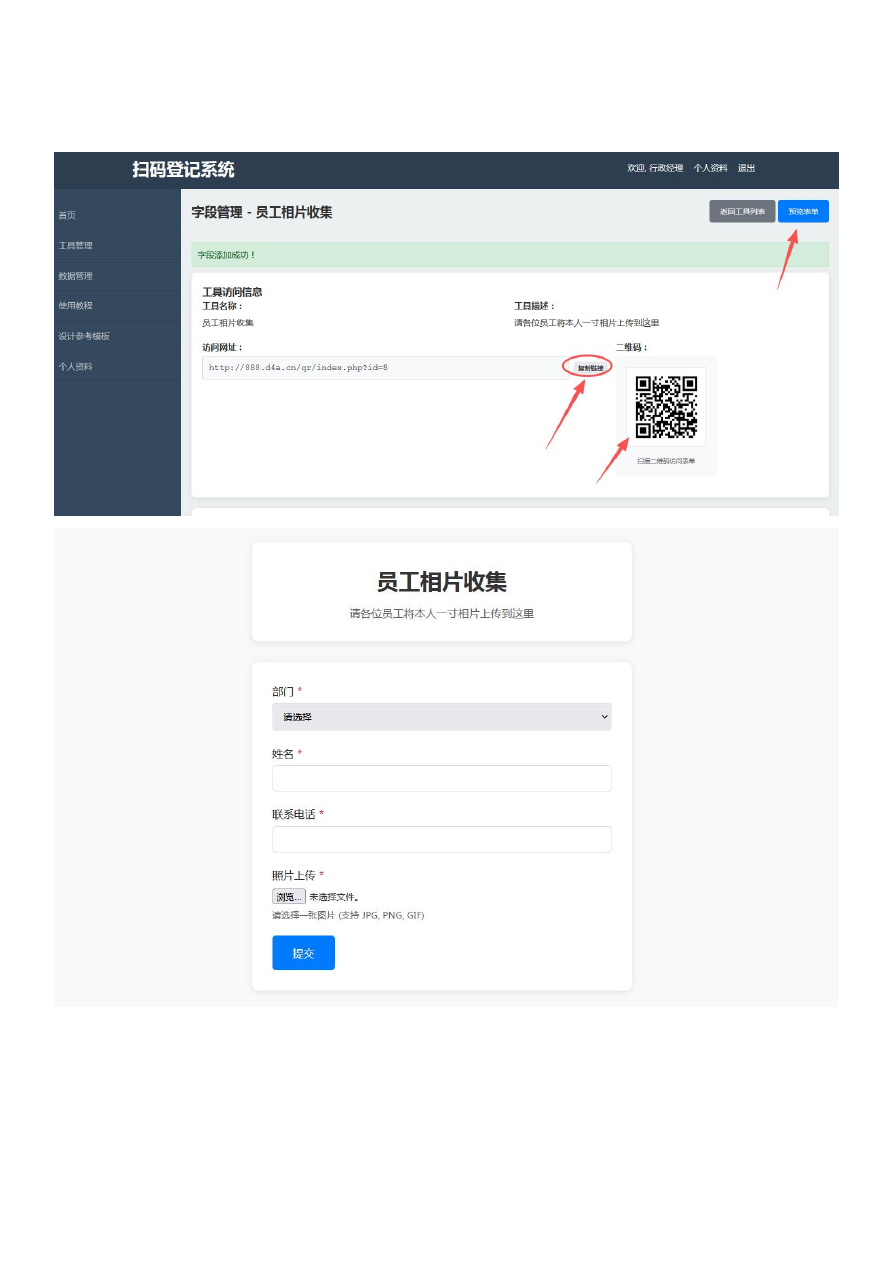
添加需要收集的信息字段内容后,我们的工具就制作完成了。字段管理页回到顶部可以看到工具的访问网址与网址二维码,可以在电脑或手机上发给信息采集对象进行填写提交(也可根据需要将二维码打印张贴出来)。在后台也可以通过“预览表单”按钮看到我们设计好的工具的样子。
五、扫码登记测试
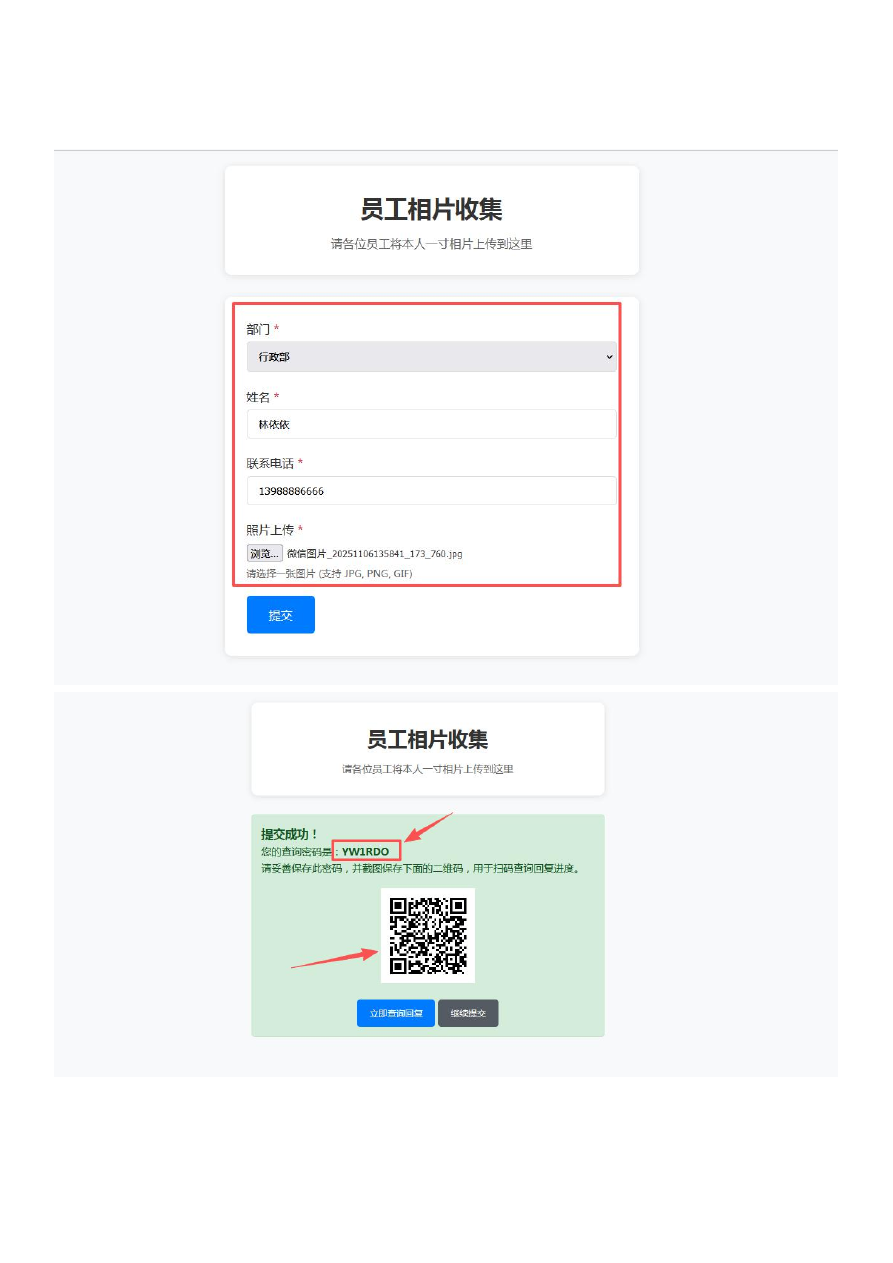
我们可以先通过网址或二维码访问工具,通过填写提交测试工具数据收集情况。填写提交成功后,可以看到生成的回复查询密码和回复查询二维码,这个主要是针对一些需要回复和审批的小工具的设计(如投诉建议、请假外出、领取物料等),用户提交信息后,可以截图保存查询密码和查询二维码,后面可以随时查看回复和审批情况的内容。
六、扫码登记采集数据管理
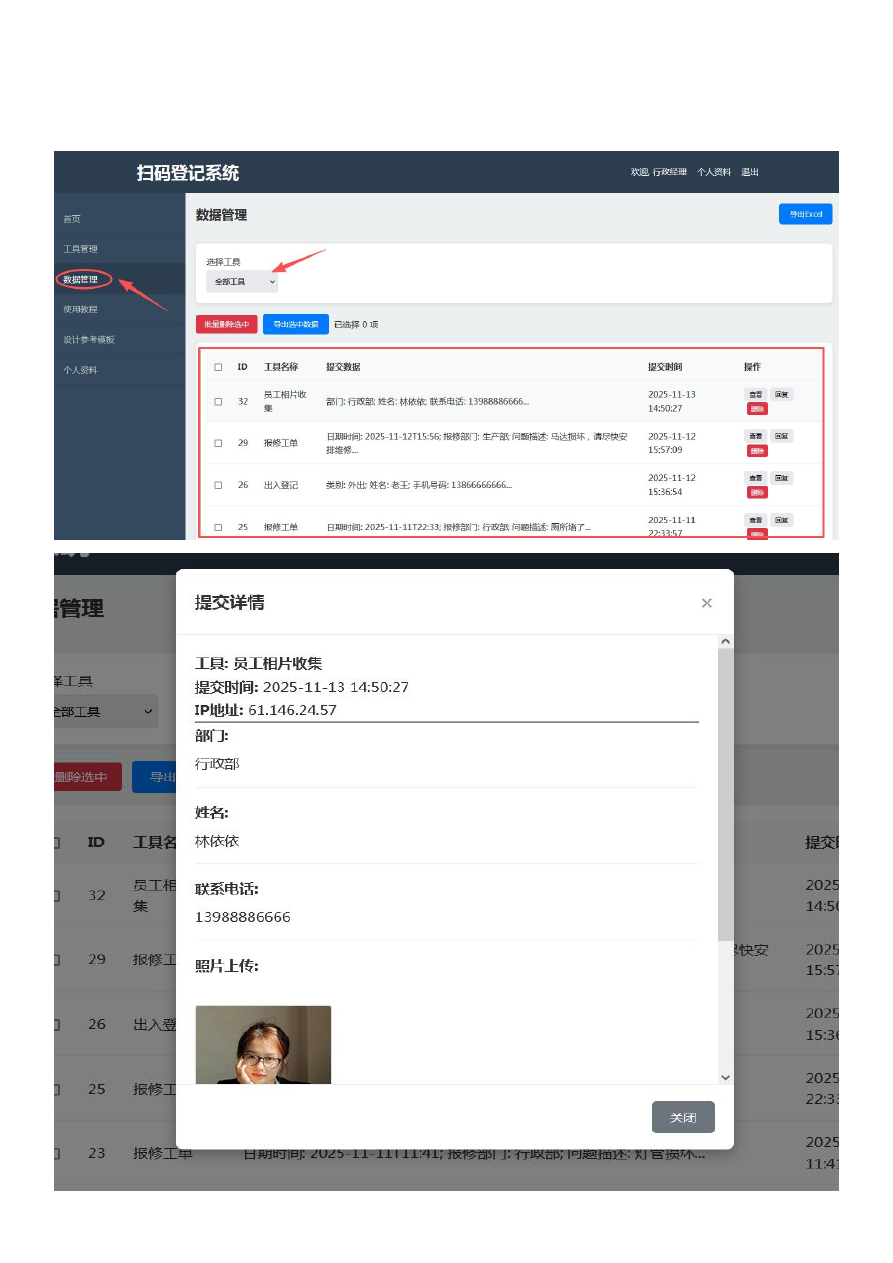
在后台左侧点击“数据管理”,可以看到刚才测试提交的数据。同时,可以根据筛选、不同工具的数据情况,可以点击查看、回复某一条数据,当然,也可以根据工具、选择随时导出收集的数据。
七、工具设计拓展
我们的扫码收集工具功能强大,可以根据我们的需要设计不同的工具,大大促进企业管理工作的方方面面,提高工作效率及数据收集处理能力。同时,独立部署本系统,还可以分配工具权限,根据不同部门指定不同的工具管理及回复审批等,极大的方便。回复功能可以拓展成各类流程业务办理,数据登记可以做成档案管理数据录入等形式、简单填写即可形成有用的数据集成。更多参考设计请首页进入【设计案例】,有具体工具字段设计组成的参考,让你更快上手!
八、系统部署
系统可以部署在互联网服务器、也可部署在内网使用,数据更安全。部署在内网加上内网穿透的话,也能达到随时随地收集数据的效果。
九、联系我们
系统源码购买、系统部署技术支持请添加微信:zdbg967